Susunan
Layer
|
Nama
Layer
|
Fungsi
Utama
|
Contoh
Protokol
|
Kegunaan
|
7
|
Application
|
Menyediakan interfacing yang
memberikan bagi pengguna dalam berinteraksi dengan system jaringan melalui
komputer
|
Dynamic Host Configuration
Protocol (DHCP)
|
Protokol untuk mendistribusika IP pada jaringan dengan jumlah IP yang
terbatas
|
Domain Name Server (DNS)
|
Database nama domain mesin dan IP address
|
|||
File Transfer Protocol (FTP)
|
Protocol untuk transfer file
|
|||
Hyper Text Transfer Protocol (HTTP)
|
Protocol untuk transfer file HTML
dan web
|
|||
Multipurpose Internet Mail
Extention (MIME)
|
Protocol untuk mengirim file binary
dalam bentuk teks
|
|||
Network News Transfer Protocol (NNTP)
|
Protocol untuk menerima dan mengirim newsgroup
|
|||
Post Office Protocol (POP)
|
Protocol untuk mengambil mail dari
server
|
|||
Telnet
|
Protocol untuk akses jarak jauh
|
|||
Trvial FTP (TFTP)
|
Protocol untuk transfer file
|
|||
6
|
Presentation
|
Men-decypt data,
mengompres, dan meng-encrypt data
|
ASCII, EBCDIC, MIDI, MPEG, TIFF, JPEG, PICT, Quick Time
|
Bentuk format kompresi paket data
|
5
|
Session
|
Mengasosiasikan setiap komunikasi antar-layer sebelum session dengan
layer setelah
|
Network Basic Input Output
System (NETBIOS)
|
BIOS jaringan standar
|
Remote Procedure Call (RPC)
|
Prosedur pemanggilan jarak jauh
|
|||
SOCKET
|
Input dan Output untuk network jenia BSD-Unix
|
|||
SQL-NETBEUI, XWINDOWS
|
Protocol untuk database, mesin
IBM dan pengaturan GUI OS berbasis Unix
|
|||
4
|
Transport
|
Memastikan setiap paket data dikirim tanpa terjadi kesalahan dan
tidak muncul duplikasi.
|
Transmission Control Protocol
(TCP)
|
Protokol pertukaran data berorientasi (connection oriented)
|
User Datagram Protocol (UDP)
|
Protokol pertukaran data non-orientasi
(connectionless)
|
|||
3
|
Network
|
Menentukan letak jalur pengiriman data yang akan ditransmisikan serta
meneruskan paket tersebut ke alamat jaringan tertentu
|
Internet Protokol (IP)
|
Protokol untuk menetapkan routing
|
Routing Information Protocol
(RIP)
|
Protokol untuk memilih routing
|
|||
Address Resolution Protocol
(ARP)
|
Protokol untuk mendapatkan informasi hardware dari nomor IP
|
|||
Reserve ARP (RARP)
|
Protokol untuk mendapatkan informasi nomor IP dari hardware
|
|||
2
|
Data Link
|
Mengatur nilai data biner (true and false) yang bernilai 0 dan 1
menjadi logical group.
|
Point-to-Point (PPP)
|
Protokol untuk akses point to
point (biasanya dial up)
|
Serial Line Internet Protokol
(SLIP)
|
Protocol untuk menggunakan sambungan serial
|
|||
1
|
Physical
|
Sebagai interface fisik yang melewatkan transmisi data biner
(digital) melalui jalur komunikasi.
|
Ethernet, FDDI, ISDN, ATM,
10BaseT, 100BaseTX, HSSI, V.35, X.21
|
Contoh bentuk standar pengunaan media transmisi yang berpengaruh
terhadap besaran data dan kecepatan transmisi data.
|
Senin, 25 Februari 2019
TUGAS 14 MODEL OSI LAYER

TUGAS 12 MEDIA TRANSMISI
TUGAS 12- Media Transmissi
“MEDIA TRANSMISI”

A.Pengertian
Media
Transmisi adalah media yang menghubungkan ,karena jarak yang jauh,maka data
terlebih dahulu diubah menjadi kode/isyarat,dan syarat inilah yang akan
dimanipulasi dengan berbagai macam cara untung di ubah kembali menjadi data.
Kegunaan Media Transmisi
:
Digunakan pada
beberapa pada beberapa peralatan elektronika untuk menghubungkan antara
pengirim dan peneima supaya dapat melakukan pertukaran data.
Contoh :
· Telepon.
· Komputer.
· Trlevisi.
· Radio.
B.Jenis – Jenis Transmisi
Media :
1.
Guided Transmission Media adalah jaringan yang menggunakan sistem kabel.
Contoh :
Twised Pair Cable / kabel pasangan bewrpilin terdiri dari dua
konduktor yang digabungkan dengan tujuan untuk menggurangi / menindakan interfrensi
elektromaknetik dari luar seperti radsiasi elektromaknetik dari kabel Unshielded Twisted Pair (UTP),dan crosstalk yang terjadi di antara kabel yang berdekatan.

§ Ada Dua Macam Twisted Pair Cable,Yaitu :
a.Kabel
STP(Shilded Twister Pair).
Kabel
STP merupakan kabel yang intinya dilindungi/diselubungi oleh alumunium
foil, sehingga lebih tahan terhadap gangguan yang bersumber dari luar
(interference). Bahkan saat ini produsen sudah mendesain kabelnya dengan
kecepatan transmit data yang luar biasa hingga 1 GBps, sehingga kabel
ini banyak digunakan bagi perusahaan yang bergerak yang dibidang
teknologi. Atau mereka yang mempunyai mobilitas tinggi dalam hal
penggunaan komputer dan jaringan.
Kelebihan Kabel STP :
- Kabel yang tahan terhadap gangguan yang berasal dari luar (interference), seperti arus listrik, cuaca, ataupun tekukan yang terjadi pada kabel.
- Kualitas yang terjamin, karena pihak produsen dalam proses produksinya menggunakan bahan mentah dengan kualitas yang terbaik, untuk menjamin produk mereka tahan lama dan berkualitas.
- Cocok untuk daerah geografis yang luas serta medan yang berat.
- Dapat ditarik hingga lebih dari 100 m dari node ke client asal jangan sampai melebihi 2 x lipatnya, karena sebaik-baiknya kabel STP masih memiliki kekurangan.
- Tak membutuhkan perhatian khusus.
Kekurangan kabel STP :
- Harga yang mahal, membuat kabel ini jarang digunakan.
- Membutuhkan konektor bermerek (brended), karena jika kabel STP di crimping dengan konektor yang apa adanya, bisa membuat kinerja jaringan menjadi kurang maksimal.

b.Kabel
UTP(Unshilded Twisted Pair).
Definisi
kabel UTP adalah suatu jenis kabel yang dapat dipakai untuk membuat
jaringan komputer, berupa kabel yang di bagian dalamnya berisikan 4
pasang kabel. Kabel Twisted Pair Cable ini
terbagi kedalam 2 jenis diantaranya, Shielded dan Unshielded. Shielded
adalah jenis dari kabel UTP yang memiliki selubung pembungkus, sedangkan
unshielded adalah jenis yang tidak mempunyai selubung pembungkus. Untuk
koneksinya kabel jenis ini memakai konektor RJ-45 atau RJ-11.
Kelebihan kabel UTP :
- Mudah didapatkan/harga yang terjangkau.
- Mudah dalam instalasi, karena kabel hanya terdiri dari 4 pilinan serta pelindung yang tak seberapa tebal.
- Mudah dalam pengerjaan crimping kabel, karena diameternya yang kecil, maka membuat kabel ini cocok dengan konektor RJ 45 merk apapun.
- Paling sering digunakan oleh teknisi-teknisi jaringan diluar sana yang benyak kita temui, baik dalam instalasi jaringan/outdoor karena kualitas kabel UTP saat ini sudah mulai banyak diperhitungkan.
Kelemahan kabel UTP :
- Kabel ini tak kuat menahan interference (gangguan yang bersumber dari luar, seperti arus listrik, cuaca dsb)
- Karena sifatnya yang lentur dan mudah terkelupas membuat kabel ini tak cocok untuk daerah geografis yang luas serta medan yang agak berat karena sulit untuk bertahan dengan kondisi yang demikian.
- Tak bisa diterapkan dalam instalasi jarak jauh, maksimal 100 m. Karena dari pengalaman saya, kabel STP mampu ditarik hingga 150 m dari node ke client tanpa mengalami loss sedikitpun, sedangkan kabel UTP sudah pasti tak dapat melakukan hal yang demikian.
- Kita sebagai teknisi jaringan, atau jika anda bekerja di suatu perusahaan teknologi harus jeli memilih kualitas kabel UTP karena di pasaran sangat banyak merk kabel yang serupa dengan kualitas dan harga yang variatif. Jadi, daripada anda menyesal karena telah memilih kabel dengan merk yang kurang reliable maka pilihlah kabel kabel UTP yang branded dan pastinya bergaransi.

Coaxial Cable adalah suatu jenis kabel yang menggunakan dua buah konduktor.

Friber Optic adalah saluran transmisi yang terbuat dari kaca atau plstik yang digunakan
untuk menetralisi sinyal cahaya dari
suatu tempat ketempat lain.

2.Media Transmisi Unguided adalah media jaringan yang
menggunakn sistem gelombang.
Inframerah digunakan untuk komunikasi jarak dekat,dengan kecepatan 4Mpbs. Contoh
: Pada televisi serta alat elektronik yang lain.

Gelombang Radio adalah media transmisi yang dapat digunakn untu mengirim surat
ataupun data.

Gelombang Mikro merupakan bentuk radio yang menggunakan frequensi tinggi yang
meliputi kawasan UHF,SHF,danEHF.

Satelit adalah media transmisi yang berfungsi utamanya menerima sinyal dari
stasiun bumi dan merusaknya ke stasiun bumi lain.

- Perbedaan Antara Media Gugided dan Unguided adalah :
1.Media
dia transmisi Guided dapat dipandu melalui secara fisik dengan menggunakan
jenis kabel,sedangkan media transmisi Unguided mentransmisikan melalui media
atmosfir atau radio.
2.Media
transmisi Guided menentukan sendiri batas dari transmisinya,sedangkan media
transmisi Unguided membatasi transmisi dengan faktor sinyal antena transmisi.
TUGAS 13 MEMBUAT KABEL LAN
TUGAS - 13 MEMBUAT KABEL LAN
“KABEL LAN”

v Bahan :
- Tang
Crimping.

- Kabel UTP.

- Alat
pengupas kabel.

- Conecctor
RJ – 45.

- RJ-45 LAN Tester.

vLangkah –
Langkah Membuat Crimping Kabel Starlight :
1.Kupas terlebih
dahulu ujung kabel menggunakan alat pengupas kabel sekitar kurang lebih 2 cm
sampai kabel yang dapat di dalamnya terlihat.
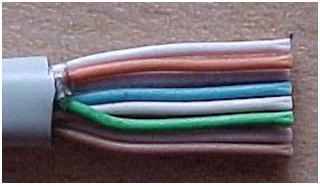
2.Pisahkan kabel –
kabel tersebut dan lurusakan,susunlah kabel – kabel tersebut dengan rapi
berdasarkan warna seperti orange putih,orange hijau putih,biru,biru
putih,hijau,putih coklat, dan coklat.

3.Setelah kabel
tersusun,kemudian ambil conecctor RJ45,Conecctor ini terdiri 8 pin.pin 1 dari
conecctor ini adalah pin yang berada paling kiri.

4.Masukkan kabel –
kabel tersebut hingga bagian ujungnya mentok di dalam conecctor dan sesuaikan dengan urutan.


5.Setelah selesai
menyusun kabel starlight kemudian kita akan mencoba dengan menggunakan LAN
tester masukkan ujung kabel ke alatnya,kemudian,nyalakan,kalau lampu Led yang pada LAN tester menyala semua,dari nomor
1 – 8 berarti anda telah sukses.

Senin, 21 Januari 2019
TUGAS 11 TROUBLE SHOOTING KOMPUTER
TUGAS 11 TROUBLE SHOOTING KOMPUTER
TROUBLE SHOOTING KOMPUTER

Pengertian Trouble Shooting :
Trouble shooting adalah adanya suatu maslah atau adanya ketidak normalan pada komputer kita.Masalah komputer atau trouble shooting dibagi menjadi 2 trouble shooting hardwe dan trouble shooting software.
- Pengertian Trouble Shooting Hardware :biasanya ditandai dengan komputer tidak dapat menyala,monitor mati dsb.
- Pengertian Trouble Shooting Software :ditandai dengan lambatnya kinerja komputer.
Deteksi Kerusakan Secara :
- Fisik :

- Pastikan aliran listrik ke komputer :kabel power,power supply periksa kembali sudah terpasang dengan baik dan benar dan tidak ada masalah.
- pastikan permasangan komponen - komponen komputer dengan benar.Pastikan tidak ada komponen yang kendor dalam pemasangannya.
- Pastikan kabel monitor terpaang dengan benar.Kabel monitor terhubung dengan monitor secara benar.
2.Beep Code :

- Bunyi ‘beep’ pendek 1 kali, artinya sistem telah melakukan proses Boot dengan baik.
- Bunyi ‘beep’ pendek 2 kali, artinya ada masalah pada konfigurasi atau seting pada CMOS.
- Bunyi ‘beep’ panjang 1 kali dan pendek 1 kali, artinya ada masalah pada Motherboard atau DRAM.
- Bunyi ‘beep’ panjang 1 kali dan pendek 2 kali, artinya ada masalah pada monitor atau VGA Card.
- Bunyi ‘beep’ panjang 1 kali dan pendek 3 kali, artinya ada masalah pada Keyboard.
- Bunyi ‘beep’ panjang 1 kali dan pendek 9 kali, artinya ada masalah pada ROM BIOS.
- Bunyi ‘beep’ panjang terus-menerus, artinya ada masalah di DRAM.
- Bunyi ‘beep’ pendek terus-menerus, artinya ada masalah penerimaan tegangan (power).
3.Pesan Eror Di Layar :

- Stroom listrik tidak berfungsi
- Power supply rusak
- Kabel power swict chasing belum atau salah pasang pada motherboard.
- Jumper CMOS motherboard salah pasang (dalam posisi clear)
- Motherboard rusak (mati)
Cara Mengatasi :
- Periksa catu daya listrik apakah sudah terpasang dengan baik, stavol sudah berfungsi dengan baik
- Cek power supply kalau rusak harus diganti
- Periksa kabel power swict pada motherboard sudah terpasang dengan benar
- Periksa jumper CMOS apakah sudah terpasang dengan benar
- Periksa/Cek motherboard apakah berfungsi dengan baik/tidak
- Bila sudah dipastikan penyebabnya, komponen yang rusak harus diperbaiki atau diganti
4.Menggunakan Aplikasi :
- Fisik :

- Pastikan aliran listrik ke komputer :kabel power,power supply periksa kembali sudah terpasang dengan baik dan benar dan tidak ada masalah.
- pastikan permasangan komponen - komponen komputer dengan benar.Pastikan tidak ada komponen yang kendor dalam pemasangannya.
- Pastikan kabel monitor terpaang dengan benar.Kabel monitor terhubung dengan monitor secara benar.

- Stroom listrik tidak berfungsi
- Power supply rusak
- Kabel power swict chasing belum atau salah pasang pada motherboard.
- Jumper CMOS motherboard salah pasang (dalam posisi clear)
- Motherboard rusak (mati)
Cara Mengatasi :
- Periksa catu daya listrik apakah sudah terpasang dengan baik, stavol sudah berfungsi dengan baik
- Cek power supply kalau rusak harus diganti
- Periksa kabel power swict pada motherboard sudah terpasang dengan benar
- Periksa jumper CMOS apakah sudah terpasang dengan benar
- Periksa/Cek motherboard apakah berfungsi dengan baik/tidak
- Bila sudah dipastikan penyebabnya, komponen yang rusak harus diperbaiki atau diganti
4.Menggunakan Aplikasi :

Software Pengecek Kerusakan Leptop dan Test Performa Hardware
1.AIDA64

Software AIDA64 ini bisa menjadi solusi terbaik bagi pengguna Windows untuk menganalisa kerusakan sebuah leptop atau komputer.Baik perusahaan sekala kecil maupun sekala menengah sebenarnya sama sama cocok menggunakan software ini karena fitur fiturnya yang aduhai.
Software pengecek kerusakan leptop yang satu ini mampu untuk mengelola,mengkompilasi,dan menganalisa hardware software dengan cukup baik.
Keunggulan software ini bisa mengdiagnosis lokal dan remote sistem,remote control,manajemen lisensi,dan pematuan jaringan.Untuk dukungannya sendiri,AIDA64sudah support versi OS 32 Bit dan 64 Bit windows termasuk Windows 8 dan Windows server 2012.
CONTOH KEMUNGKINAN KERUSAKAN KOMPUTER DAN PENANGANNYA
1.Komputer Mati
Cara penangannya :
- Periksa kabel power.
- periksa sumber tegangan.
- Periksa switch on/off komputer.
- Periksa power supply.
Software pengecek kerusakan leptop yang satu ini mampu untuk mengelola,mengkompilasi,dan menganalisa hardware software dengan cukup baik.
Keunggulan software ini bisa mengdiagnosis lokal dan remote sistem,remote control,manajemen lisensi,dan pematuan jaringan.Untuk dukungannya sendiri,AIDA64sudah support versi OS 32 Bit dan 64 Bit windows termasuk Windows 8 dan Windows server 2012.
- Periksa kabel power.
- periksa sumber tegangan.
- Periksa switch on/off komputer.
- Periksa power supply.
2.Komputer hidp tapi tidak dapat booting
Cara penangannya :
- Periksa RAM .
- Periksa bunyi beep.
- Periksa dengan software diagnose seperti sisoft sandra dan hiren.
3.Komputer saat booting sering masuk dalam mode "Safe mode"
Cara penangannya :
- Kemungkinan terkena virus.
- Sistem operasi mengalami failure atau rusak.
- Restart komputer.
- Jika di-restart berulang kali tetap masuk dalam safe mode,perlu di-reinstall atau diperbaiki instalasi OS-nya.
4.Komputer sering mengalami crash atau hang
Cara penangannya :
- Terinfeksi virus atau Trojan,scanning dengan antivirus,dengan antivirus,dan update OS.
- Periksa RAM komputer.
- Adanya software yang bersifat trial atau selalu update internet.
- Driver hardware yang tidak sesuai.
- Kapasitas har disk yang sudah minim.
- Kapasitas RAM yng kecil.
- Performance processor yang menurun akibat panas berlebihan.
5.Keyboard terkadang tidak dikenali komputer atau tombol tidak berfungsi
Cara mengatasinya :
- Port keyboard tidak terpasang dengan benar.
- Tombol keyboard rusak.
- Perangkat keyboard rusak total.
- Jika keyboard sudah diganti yang baru,tetapi tetap tidak berfungsi kemungkinan kerusakan port atau sistem oprasi.
6.Mouse tidak terdekteksi atau tidak bekerja dengan baik
Cara pengatasinya:
- Kemungkinan kerusakan pada mouse
- identifikasi sama seperti dengan keyboard
7.Tanggal dan jam windows sering kedaluwarsa
Cara pengatasinya:
- Periksa batu baterai BIOS
8.Menambah keeping RAM tetapi tidak terdekteksi OS
Cara pengatasinya:
- Periksa apakah seri dan tipe RAM sama
- Periksa slot RAM apakah mengalami masalah
9.Komputer lambat
Cara penanganan:
- Panas komputer terlalu tinggi
- Terlalu banyak aplikasi yang berjalan
- Antivirus yang sedang berjalan
- Kapasitas RAM yang kecil
- Virtual RAM yang kecil
- Terinfeksi virus
- Kapasitas hard disk yang hanya hampir habis
- Processor yang sudah mulai mengalami crash atau rusak
10.Monitor tidak mau menampilkan output grafis
Cara mengatasinya :
- Periksa kabel VGA.
- Periksa VGA adapter.
- Periksa kongurasi BIOS.
- Monitor mengalami kerusakan.
11.Kartu jaringan tidak terdeteksi OS
Cara mengatasinya :
- Update driver.
- Periksa NIC,jika rusak ganti baru.
12.Sound card tidak terdeteksi komputer
Cara mengatsinya :
- Periksa pengaturan dalam BIOS.
- Periksa driver-nya.
- Cek apakah terjadi carsh dengan software lain atau ada double soundcard.
13.Monitor berkedip ketika hidup kemudian mati
Cara mengatasinya :
- Periksa kerusakanmonitor.
- Periksa VGA card.
- Periksa kongurasi dalam OS.
2.Komputer hidp tapi tidak dapat booting
Cara penangannya :
- Periksa RAM .
- Periksa bunyi beep.
- Periksa dengan software diagnose seperti sisoft sandra dan hiren.
3.Komputer saat booting sering masuk dalam mode "Safe mode"
Cara penangannya :
- Kemungkinan terkena virus.
- Sistem operasi mengalami failure atau rusak.
- Restart komputer.
- Jika di-restart berulang kali tetap masuk dalam safe mode,perlu di-reinstall atau diperbaiki instalasi OS-nya.
4.Komputer sering mengalami crash atau hang
Cara penangannya :
- Terinfeksi virus atau Trojan,scanning dengan antivirus,dengan antivirus,dan update OS.
- Periksa RAM komputer.
- Adanya software yang bersifat trial atau selalu update internet.
- Driver hardware yang tidak sesuai.
- Kapasitas har disk yang sudah minim.
- Kapasitas RAM yng kecil.
- Performance processor yang menurun akibat panas berlebihan.
5.Keyboard terkadang tidak dikenali komputer atau tombol tidak berfungsi
Cara mengatasinya :
- Port keyboard tidak terpasang dengan benar.
- Tombol keyboard rusak.
- Perangkat keyboard rusak total.
- Jika keyboard sudah diganti yang baru,tetapi tetap tidak berfungsi kemungkinan kerusakan port atau sistem oprasi.
6.Mouse tidak terdekteksi atau tidak bekerja dengan baik
Cara pengatasinya:
- Kemungkinan kerusakan pada mouse
- identifikasi sama seperti dengan keyboard
7.Tanggal dan jam windows sering kedaluwarsa
Cara pengatasinya:
- Periksa batu baterai BIOS
8.Menambah keeping RAM tetapi tidak terdekteksi OS
Cara pengatasinya:
- Periksa apakah seri dan tipe RAM sama
- Periksa slot RAM apakah mengalami masalah
9.Komputer lambat
Cara penanganan:
- Panas komputer terlalu tinggi
- Terlalu banyak aplikasi yang berjalan
- Antivirus yang sedang berjalan
- Kapasitas RAM yang kecil
- Virtual RAM yang kecil
- Terinfeksi virus
- Kapasitas hard disk yang hanya hampir habis
- Processor yang sudah mulai mengalami crash atau rusak
10.Monitor tidak mau menampilkan output grafis
Cara mengatasinya :
- Periksa kabel VGA.
- Periksa VGA adapter.
- Periksa kongurasi BIOS.
- Monitor mengalami kerusakan.
11.Kartu jaringan tidak terdeteksi OS
Cara mengatasinya :
- Update driver.
- Periksa NIC,jika rusak ganti baru.
12.Sound card tidak terdeteksi komputer
Cara mengatsinya :
- Periksa pengaturan dalam BIOS.
- Periksa driver-nya.
- Cek apakah terjadi carsh dengan software lain atau ada double soundcard.
13.Monitor berkedip ketika hidup kemudian mati
Cara mengatasinya :
- Periksa kerusakanmonitor.
- Periksa VGA card.
- Periksa kongurasi dalam OS.
Senin, 14 Januari 2019
TUGAS 10 PERAWATAN KOMPUTER
TUGAS 10 PERAWATAN KOMPUTER
PERAWATAN KOMPUTER
A. SECARA SOFTWARE
- DEFRAGMENT


3.Setelah itu tunggu sampai Analyze selesai

4.klik tombol optimize untuk drive yang ada fragmentednya

5.Jika proses sudah selesai maka akan muncul presentase fragmented

- Menggunakan C CLEANER

2.Klik Next

3.Hapus centang Add Run C Cleaner option to Recycle contact menu,Add Open C Cleaner to Recycle contact menu,Automaticaly check for updates to C Cleaner dan Enable Inteligent Cooke scan,Lalu klik Next.


:
4.Hapus centang Install Gogle Chrome as my deafaluth browser,Lalu klik Next
5.Tunggu samapi selesai proses instalasinya
6.Hapus centang Vew Relaese Notes,Lalu klik Finish
B. SECARA HARDWARE
- Pastikan sumber tegangan selalu stabil dan koneksi sambungan listrik dalam kondisi baik.Disarankan menggunakan stabilizer listrik.
- Lebih baik menggunakan UPS untuk mengantisipasi listrik mati secara mendadak dan komputer tidak langsung mati.Dengan demikianlah,komponen di dalamnya lebih awet.
- Hindari paparan langsung dengan panas sinar matahari.
- Sebaiknya dijauhkan dari magnet,sumber gaya gerak listrik lainnya,dan kebocoran air
- Selalu menggunakan standart pengoperasian (menghidupkan dan mematikan) komputer secara benar.
- Disarankan menggunakan pendingin ruangan seperti AC,apalagi untuk komputer server yang selalu bekerja 24 jam nonstop agar suhu kerja komputer tetap terjaga.
Langganan:
Postingan (Atom)